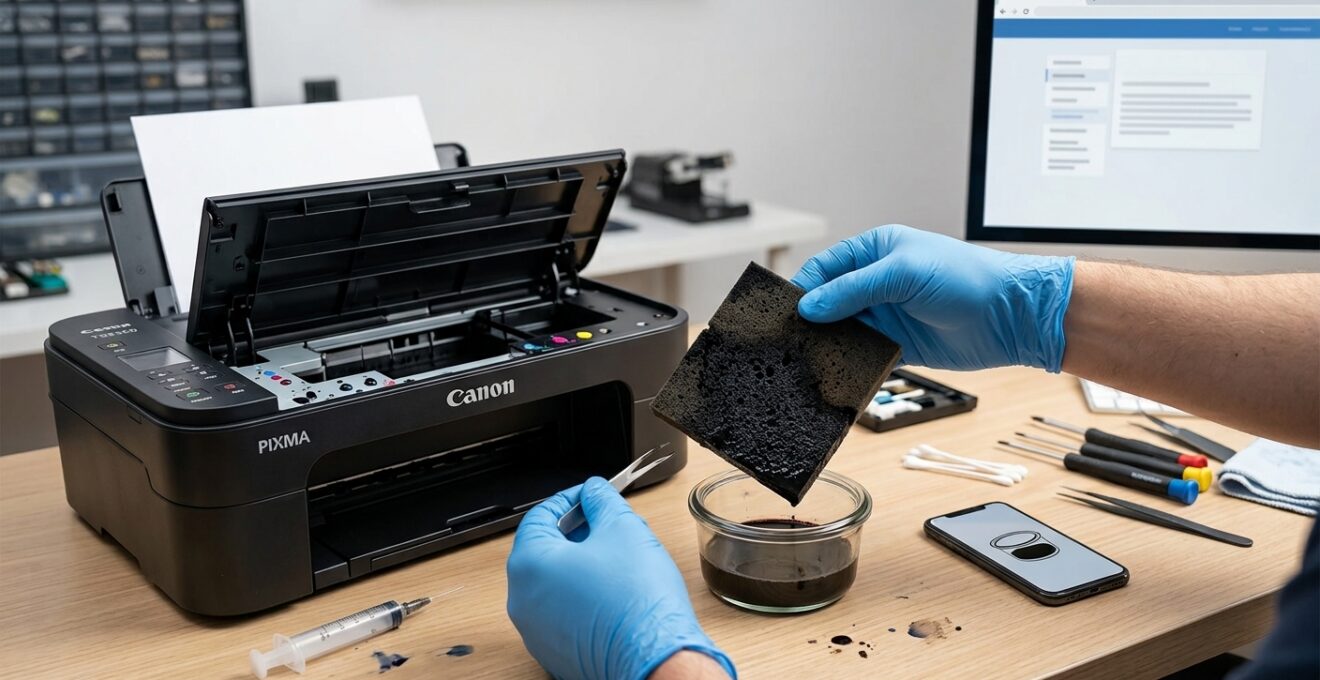
Votre imprimante Canon Pixma affiche soudainement le code d’erreur 5B00 et refuse d’imprimer ? Ce blocage survient lorsque l’absorbeur d’encre, composant essentiel qui collecte les résidus d’encre générés lors des cycles de nettoyage, atteint sa capacité maximale. Cette situation frustrante n’implique pas nécessairement le remplacement de votre équipement : une intervention technique accessible permet de restaurer les fonctionnalités d’impression et de prolonger significativement la durée de vie de votre imprimante.
La vidange de l’absorbeur d’encre combine deux opérations complémentaires : le nettoyage physique du composant saturé et la réinitialisation du compteur interne via un logiciel spécialisé. Cette procédure nécessite des précautions rigoureuses, des outils adaptés et une méthode systématique pour éviter d’endommager les composants délicats de votre imprimante Canon Pixma.
- Diagnostiquer la saturation via le code d’erreur 5B00, les symptômes visuels et la vérification du compteur avec Service Tool V4905
- Accéder à l’absorbeur en démontant partiellement l’imprimante selon votre modèle (MP, MG ou TS) avec des outils de précision
- Nettoyer l’absorbeur par rinçage à l’eau distillée ou le remplacer par un composant neuf, puis le sécher complètement
- Réinitialiser le compteur EEPROM avec le Service Tool pour éliminer définitivement les messages d’erreur
- Prévenir les saturations futures en limitant les nettoyages automatiques et en surveillant régulièrement les compteurs internes
Identifier les signes de saturation de l’absorbeur d’encre
La reconnaissance précoce des symptômes de saturation permet d’intervenir avant le blocage définitif de votre imprimante. Plusieurs indicateurs techniques et visuels signalent qu’une intervention devient nécessaire sur l’absorbeur d’encre de votre Canon Pixma.
Messages d’erreur spécifiques : code 5B00 et indicateur de maintenance
Le code d’erreur 5B00 constitue le signal d’alarme le plus fréquent indiquant la saturation de l’absorbeur d’encre. Ce message apparaît généralement accompagné du texte « Support Code: 5B00 » ou « L’absorbeur d’encre est quasiment plein ». Cette notification intervient lorsque le compteur interne estime que l’absorbeur a atteint environ 80% de sa capacité maximale, laissant encore quelques impressions possibles avant l’arrêt complet.
D’autres variantes existent selon les modèles : le code 1700 apparaît particulièrement sur les séries récentes comme les MG2550 et TS. Les messages en français incluent « Réservoir d’encre usagée plein » ou « Maintenance requise », souvent accompagnés d’un clignotement alterné des voyants orange et vert sur le panneau de contrôle.
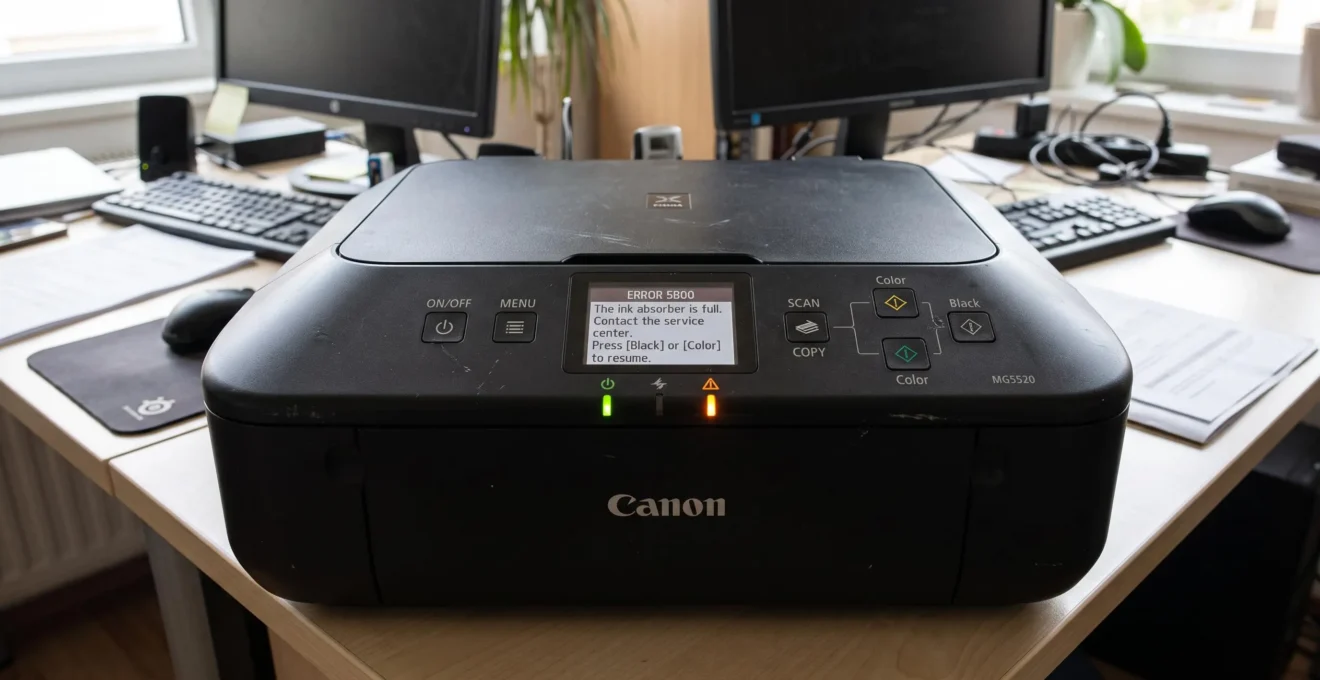
Attention : Ignorer ces avertissements conduit à un blocage total de l’appareil. Une fois le compteur à 100%, l’imprimante refuse catégoriquement toute impression jusqu’à résolution du problème.
Pour approfondir vos compétences en maintenance informatique et découvrir d’autres procédures de dépannage, Tuto Web propose des tutoriels pratiques couvrant l’ensemble des interventions techniques courantes sur vos équipements.
Symptômes visuels : traces d’encre et dysfonctionnements d’impression
Au-delà des messages électroniques, plusieurs manifestations physiques révèlent la saturation imminente de l’absorbeur. Des traces d’encre séchée apparaissent dans la partie inférieure de l’imprimante, particulièrement autour du mécanisme de transport des cartouches. Ces résidus se solidifient progressivement et peuvent entraver le fonctionnement des composants mobiles.
La qualité d’impression se dégrade également de manière perceptible : bavures, lignes horizontales, zones d’impression inégales signalent qu’une encre résiduelle n’est plus correctement collectée. Dans les cas avancés, des gouttes d’encre s’écoulent directement de l’imprimante et tachent la surface de travail environnante.
Vérification du compteur interne via Service Tool V4905
Le Service Tool V4905 permet un diagnostic précis en consultant les compteurs internes de l’imprimante. Ce logiciel spécialisé affiche un pourcentage où 100% indique une saturation complète nécessitant une intervention immédiate.
Pour accéder à ces informations, l’imprimante doit être placée en mode service via une séquence de boutons spécifique à chaque modèle. L’interface révèle le niveau de l’absorbeur principal et celui de l’absorbeur auxiliaire (PLEVEL) présent sur certains modèles, garantissant un diagnostic complet du système de collecte d’encre.
Différences entre modèles Pixma MG, MP et TS
Les séries Canon Pixma présentent des variations dans leur gestion des erreurs. Les modèles MP (MP250, MP280, MP490) affichent le message d’erreur sur l’écran de l’ordinateur connecté, accompagné d’un clignotement spécifique des voyants.
Les séries MG récentes (MG3650, MG5750, MG7150) intègrent un écran LCD permettant l’affichage direct du code d’erreur sur l’appareil, facilitant le diagnostic sans connexion informatique. Les modèles TS, dernière génération, proposent des messages plus explicites et des procédures de maintenance guidées via leur interface modernisée.
Localiser et accéder à l’absorbeur selon votre modèle Canon Pixma
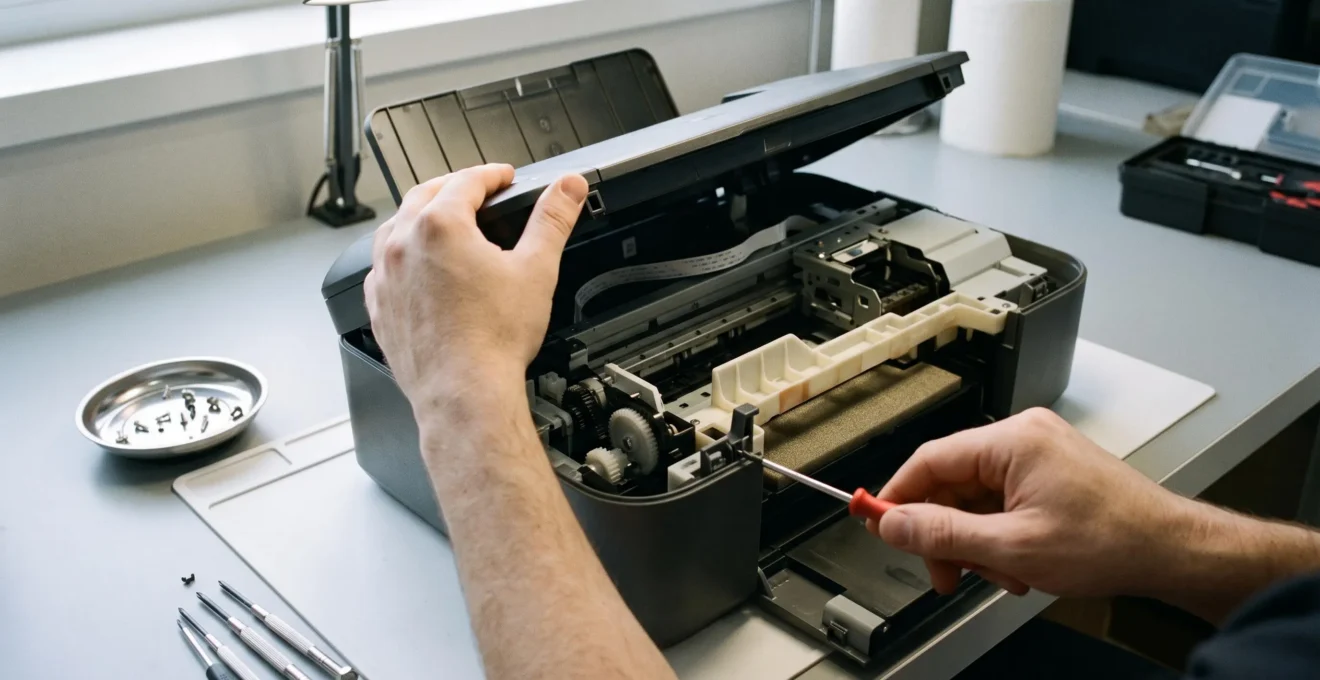
L’accès à l’absorbeur d’encre nécessite un démontage partiel méthodique de votre imprimante. Cette opération requiert de la précision et des outils adaptés pour préserver l’intégrité des composants électroniques et mécaniques délicats.
Temps estimé : Comptez entre 30 et 60 minutes pour le démontage complet selon votre expérience et votre modèle. Prévoyez un espace de travail propre, bien éclairé et organisé pour disposer méthodiquement les pièces retirées.
Démontage du capot inférieur et retrait du plateau d’alimentation
Avant toute intervention, éteignez complètement l’imprimante et déconnectez-la de l’alimentation électrique. Le plateau d’alimentation papier se détache en soulevant délicatement ses extrémités et en le tirant vers l’avant. Certains modèles nécessitent le retrait préalable des guides papier latéraux.
Le capot inférieur est maintenu par des clips plastiques qu’il convient de presser simultanément tout en soulevant délicatement. Manipulez ces éléments avec attention : les câbles et nappes de connexion peuvent être tendus lors du démontage.
Conseil pratique : Photographiez chaque étape du démontage avec votre smartphone. Cette documentation visuelle facilite considérablement le remontage et évite les erreurs de positionnement des composants.
Position de l’absorbeur selon les séries MG, MP et TS
L’emplacement de l’absorbeur varie significativement selon votre modèle Canon Pixma :
- Série MP280 et modèles similaires : L’absorbeur se présente sous forme d’une languette spongieuse située directement sous l’axe de déplacement des cartouches. Cette position facilite l’accès mais requiert le démontage du mécanisme supérieur.
- Série MG3650 : Système d’absorbeur multicouche composé de plusieurs éponges disposées dans la partie inférieure droite de l’appareil. Ces éléments sont accessibles après retrait du carter latéral, leur configuration permettant une capacité de rétention supérieure.
- Série TS3150 : Conception modernisée avec un absorbeur principal intégré dans un module amovible, facilitant grandement les opérations de maintenance malgré un démontage partiel du carter.
Outils nécessaires et équipement de protection
Préparez le matériel suivant avant d’entreprendre l’intervention :
- Tournevis cruciforme de précision (PH1 ou PH2) pour dévisser les fixations du carter et des composants internes
- Pinces à bec effilé pour manipuler les petites pièces et les connecteurs délicats
- Lampe de bureau orientable pour améliorer la visibilité dans les zones confinées
- Gants de protection en nitrile pour éviter le contact direct avec l’encre résiduelle
- Contenants pour organiser les vis et petits composants retirés
L’utilisation d’outils de qualité professionnelle réduit considérablement les risques de dommages accidentels sur les vis et les composants plastiques, garantissant une intervention propre et sécurisée.
Précautions électriques et déconnexion des nappes
Les précautions électriques revêtent une importance cruciale. Après avoir débranché le câble d’alimentation, attendez quelques minutes pour permettre la décharge des condensateurs internes. Cette période de sécurité prévient les risques de choc électrique et protège les circuits sensibles.
Les nappes d’alimentation et de données nécessitent une manipulation délicate : déconnectez-les en tirant sur les connecteurs et non sur les câbles. Repérez chaque connexion par marquage ou photographie pour éviter les erreurs lors du remontage.
Garantie constructeur : Cette intervention technique réalisée en autonomie peut annuler la garantie constructeur de votre imprimante. Vérifiez les conditions de garantie avant d’entreprendre le démontage si votre équipement est récent.
Vider et nettoyer l’absorbeur d’encre saturé
Une fois l’absorbeur accessible, le nettoyage doit s’effectuer avec méthode pour garantir un résultat optimal. Deux approches sont possibles : le rinçage complet ou le remplacement intégral du composant.
Extraction de l’absorbeur sans contamination
Portez impérativement des gants de protection en nitrile ou latex avant de manipuler l’absorbeur saturé. L’encre séchée est difficile à éliminer de la peau et peut tacher définitivement les vêtements. Protégez également votre surface de travail avec du papier journal ou une bâche plastique.
Extrayez l’absorbeur délicatement en évitant de le presser brutalement, ce qui disperserait l’encre résiduelle dans l’imprimante. Placez-le immédiatement dans un récipient préparé pour contenir les éventuelles coulures.
Rinçage à l’eau distillée ou remplacement
Pour le rinçage, l’eau distillée tiède représente le solvant le plus efficace. Immergez l’absorbeur et pressez-le délicatement pour extraire l’encre solidifiée, en évitant les mouvements brusques qui endommageraient la structure spongieuse. Renouvelez cette opération en plusieurs cycles jusqu’à obtenir une eau de rinçage parfaitement claire.
Le nombre de rinçages nécessaires varie selon le niveau de saturation : comptez généralement entre 5 et 10 cycles complets. L’eau doit progressivement passer du noir profond au gris clair, puis devenir transparente.
Alternative recommandée : Le remplacement par un absorbeur neuf, bien que représentant un coût supplémentaire (généralement entre 10 et 20 euros selon le modèle), garantit des performances optimales et une durabilité maximale. Ces composants de remplacement sont disponibles auprès de revendeurs spécialisés en pièces détachées pour imprimantes.
Séchage complet et nettoyage de l’emplacement
Le séchage complet de l’absorbeur constitue une étape absolument cruciale. Exposez-le à l’air libre pendant 24 à 48 heures dans un endroit ventilé, en le retournant régulièrement pour favoriser l’évaporation uniforme.
Pour accélérer le processus, vous pouvez utiliser un sèche-cheveux à température modérée en maintenant une distance d’au moins 20 centimètres pour éviter toute déformation thermique du matériau spongieux. L’absorbeur doit être parfaitement sec au toucher avant réinstallation.
Profitez de cette étape pour nettoyer minutieusement la zone d’installation de l’absorbeur. Utilisez des cotons-tiges imbibés d’eau distillée pour éliminer les traces d’encre sur les parois de l’imprimante, en prenant soin de ne pas laisser de fibres dans les mécanismes. Cet assainissement complet prévient la contamination du composant nettoyé et prolonge sa durée de vie.
Réinitialiser le compteur d’encre résiduelle avec Service Tool
Le nettoyage physique de l’absorbeur ne suffit pas : le compteur interne de l’imprimante doit être réinitialisé pour éliminer définitivement les messages d’erreur et restaurer les fonctionnalités complètes d’impression.
Téléchargement et installation du Service Tool V4905
Le Service Tool V4905 n’est pas distribué officiellement par Canon au grand public. Les versions fonctionnelles circulent principalement dans les communautés techniques spécialisées et les forums de maintenance d’imprimantes. Vérifiez impérativement l’intégrité du fichier téléchargé pour éviter les risques de logiciels malveillants.
Responsabilité utilisateur : L’utilisation de logiciels non officiels présente des risques. Vous assumez l’entière responsabilité des conséquences d’une mauvaise manipulation. Créez un point de restauration système avant installation et maintenez votre antivirus actif.
L’installation ne requiert généralement pas de procédure complexe, la plupart des versions étant distribuées sous forme d’exécutable portable. Votre antivirus peut signaler ce logiciel comme potentiellement dangereux en raison de ses capacités d’accès direct au matériel : créez une exception temporaire après avoir vérifié la source du fichier.
Vérifiez la compatibilité du Service Tool avec votre modèle spécifique de Canon Pixma avant utilisation. Chaque version supporte un nombre limité de références, et l’utilisation d’une version incompatible peut provoquer des dysfonctionnements graves.
Procédure de réinitialisation pour modèles MG et TS
Pour les modèles MG récents, le processus débute par la mise en mode service de l’imprimante. Cette activation s’effectue généralement par une combinaison de pressions sur les boutons « Resume » et « Power », suivie d’une séquence spécifique variant selon le modèle exact.
Les modèles TS bénéficient d’une procédure simplifiée grâce à leur interface modernisée. L’accès au mode service s’effectue via le menu de maintenance accessible depuis l’écran tactile ou les boutons de navigation. Une fois le mode activé, le Service Tool détecte automatiquement l’imprimante et propose les options de réinitialisation appropriées.
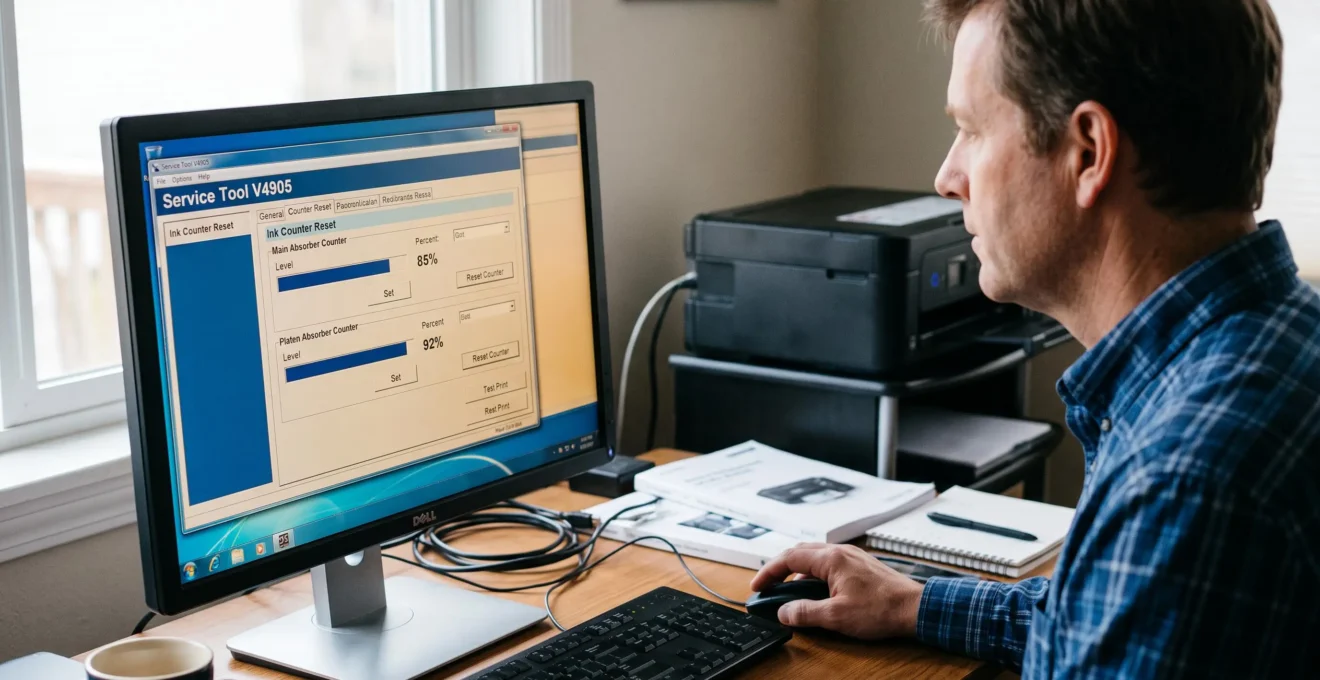
La sélection de l’option « Main Counter Reset » déclenche la remise à zéro du compteur principal. Cette opération dure quelques secondes et doit être confirmée avant exécution. Ne l’interrompez jamais sous peine de corrompre les données EEPROM et de provoquer un dysfonctionnement permanent.
Mode service et commandes EEPROM clear
Le mode service donne accès à des fonctions de diagnostic et de maintenance normalement réservées aux techniciens agréés. L’activation suit un schéma similaire pour la plupart des modèles : une séquence précise de pressions sur les boutons de contrôle. Sur les modèles équipés d’écrans LCD, des menus cachés deviennent accessibles.
La commande EEPROM clear permet l’effacement sélectif des compteurs de maintenance stockés dans la mémoire non-volatile. Exécutez cette opération avec une extrême prudence : un effacement incorrect peut rendre l’appareil inutilisable. Sauvegardez préalablement les paramètres actuels si votre version du Service Tool le permet.
Les compteurs concernés incluent l’absorbeur principal (Main) et l’absorbeur auxiliaire (Platen) présent sur certains modèles. Réinitialisez tous les compteurs liés à la gestion de l’encre résiduelle pour garantir l’élimination complète des messages d’erreur.
Vérification post-réinitialisation et tests d’impression
Après réinitialisation, éteignez complètement l’appareil puis redémarrez-le pour permettre la prise en compte des nouveaux paramètres. L’absence de messages d’erreur au démarrage constitue le premier indicateur de réussite.
Lancez un test d’impression de diagnostic via le menu de maintenance ou les pilotes de l’ordinateur. Cette fonction imprime une page comportant des motifs de couleurs, des alignements et des informations système révélant l’état général du système d’impression. Une qualité normale sans bavures confirme le succès de l’intervention.
La patience lors de ces tests s’avère cruciale : certaines imprimantes nécessitent plusieurs cycles d’initialisation avant de retrouver un fonctionnement parfaitement stable.
Vérifiez les compteurs via le Service Tool après redémarrage pour confirmer la remise à zéro effective. Un retour à des pourcentages proches de 0% pour tous les compteurs d’encre résiduelle valide définitivement la procédure et garantit que l’opération n’a pas affecté d’autres paramètres critiques.
Prévenir la saturation future et résoudre les dysfonctionnements
Une stratégie de maintenance préventive intelligente évite la répétition rapide de cette intervention technique et prolonge la durée de vie de votre équipement. Parallèlement, un diagnostic méthodique permet de résoudre les complications éventuelles survenant après l’intervention.
Stratégie de maintenance préventive
Les nettoyages automatiques des têtes d’impression, bien qu’essentiels à la qualité, représentent la principale source de consommation de l’absorbeur. Limitez ces opérations aux situations réellement nécessaires : qualité d’impression dégradée, lignes manquantes ou couleurs incorrectes.
L’utilisation régulière de l’imprimante, même pour des documents simples, maintient la fluidité de l’encre et réduit le besoin de nettoyages correctifs. Une impression hebdomadaire d’une page de test suffit généralement à prévenir le séchage des buses.
Surveillance recommandée : Vérifiez les compteurs d’encre résiduelle tous les 3 à 6 mois avec le Service Tool. Cette surveillance permet d’anticiper la saturation et de planifier l’intervention avant l’apparition des messages d’erreur bloquants.
La qualité des cartouches d’encre influence également la fréquence de saturation. Les encres de composition optimisée génèrent moins de résidus lors des cycles de nettoyage et maintiennent une meilleure fluidité. Bien que représentant un investissement initial supérieur, elles se traduisent par des économies substantielles en maintenance.
Diagnostic et résolution des problèmes post-intervention
Malgré le respect scrupuleux des procédures, certains dysfonctionnements peuvent survenir après l’intervention. Ces complications nécessitent un diagnostic méthodique pour identifier leur origine exacte.
Les problèmes de qualité d’impression résultent fréquemment d’une contamination résiduelle dans le système de transport des cartouches. Nettoyez minutieusement tous les éléments en contact avec l’encre : rails de guidage, capteurs de position et mécanismes mobiles. L’alcool isopropylique à 99% élimine efficacement les traces d’encre séchée sans endommager les matériaux plastiques.
Si l’imprimante refuse de démarrer après remontage, vérifiez systématiquement toutes les connexions électriques. Les nappes de données et d’alimentation, particulièrement fragiles, peuvent se déconnecter partiellement lors des manipulations. Reconnectez fermement tous les connecteurs et contrôlez visuellement l’absence de dommages sur les câbles.
Limites de l’intervention autonome : Certaines situations exceptionnelles nécessitent une réinitialisation complète de la mémoire EEPROM et une reconfiguration des paramètres d’usine. Cette procédure drastique requiert une expertise technique avancée : l’assistance d’un technicien qualifié devient alors recommandée.
La persistance de dysfonctionnements malgré toutes les tentatives de correction peut révéler des dommages matériels survenus durant l’intervention ou préexistants. Évaluez alors le rapport coût-bénéfice entre une réparation professionnelle et l’acquisition d’une imprimante neuve, en considérant l’âge de l’équipement, sa valeur résiduelle et les coûts de remise en service.