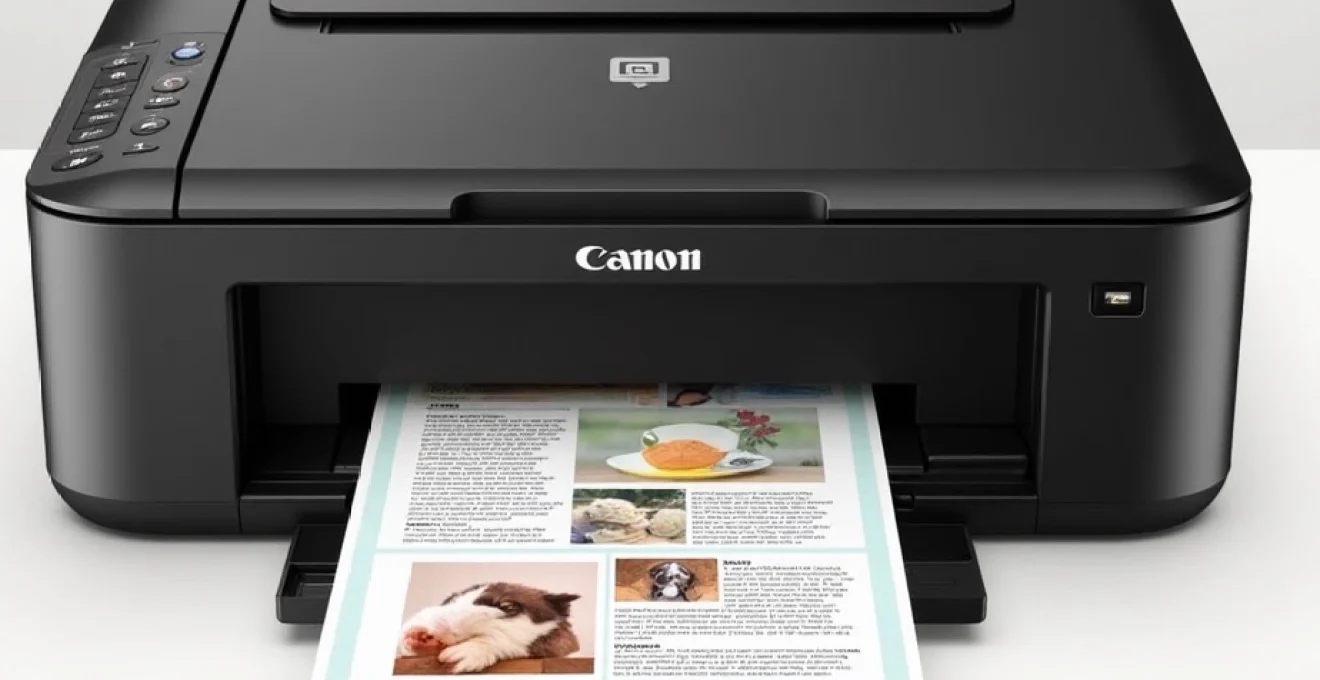
La Canon PIXMA TS3450 s’impose comme une solution polyvalente pour les besoins de numérisation domestique et professionnelle. Cette imprimante multifonction combine efficacité et simplicité d’utilisation, permettant de transformer vos documents physiques en fichiers numériques de qualité professionnelle. Que vous souhaitiez numériser des factures importantes, des photos de famille ou des documents administratifs, la TS3450 offre plusieurs méthodes de scan adaptées à chaque situation. Son interface LCD intuitive et sa connectivité Wi-Fi intégrée facilitent considérablement le processus de numérisation, même pour les utilisateurs novices.
Configuration initiale de l’imprimante canon PIXMA TS3450 pour la numérisation
La mise en route de votre Canon TS3450 pour la numérisation nécessite une configuration méthodique qui déterminera la qualité de vos futures numérisations. Cette étape fondamentale garantit une communication optimale entre votre périphérique et l’ordinateur, évitant ainsi les erreurs de connectivité fréquemment rencontrées.
Installation du pilote canon IJ scan utility sur windows 10 et 11
L’installation du pilote Canon IJ Scan Utility constitue la première étape cruciale pour exploiter pleinement les capacités de numérisation de votre TS3450. Ce logiciel spécialisé offre un contrôle précis sur les paramètres de scan et permet d’accéder à des fonctionnalités avancées indisponibles via l’interface basique de Windows. Téléchargez la dernière version directement depuis le site officiel Canon pour garantir une compatibilité optimale avec votre système d’exploitation.
Une fois le fichier d’installation téléchargé, exécutez-le en tant qu’administrateur pour éviter les conflits de permissions. Le processus d’installation détecte automatiquement votre modèle d’imprimante connectée et configure les paramètres appropriés. Redémarrez votre ordinateur après l’installation pour finaliser l’intégration des pilotes dans le système.
Paramétrage de la connexion Wi-Fi direct avec l’interface LCD
La fonctionnalité Wi-Fi Direct de la TS3450 permet une connexion directe entre votre smartphone ou ordinateur portable et l’imprimante, sans passer par un routeur réseau. Cette méthode s’avère particulièrement utile dans les environnements où le réseau Wi-Fi principal n’est pas accessible ou sécurisé. Accédez au menu de configuration via l’écran LCD en naviguant vers Paramètres réseau puis Connexion directe .
Activez le mode Wi-Fi Direct et notez le nom du réseau et le mot de passe affichés sur l’écran LCD. Ces informations vous permettront de connecter jusqu’à cinq appareils simultanément à l’imprimante. Attention : la connexion Wi-Fi Direct peut désactiver temporairement votre connexion Internet habituelle, selon la configuration de votre appareil.
Configuration des préférences de numérisation par défaut dans les propriétés système
Les propriétés système Windows permettent de définir des paramètres de numérisation par défaut qui s’appliqueront automatiquement à chaque scan. Accédez à ces paramètres via le Panneau de configuration, puis Périphériques et imprimantes . Cliquez avec le bouton droit sur votre Canon TS3450 et sélectionnez Propriétés de numérisation .
Définissez la résolution préférée (300 DPI pour les documents texte, 600 DPI pour les photos), le format de couleur (couleur, niveaux de gris, noir et blanc) et le format de fichier de sortie. Ces paramètres par défaut accélèrent considérablement le processus de numérisation quotidien en évitant de reconfigurer manuellement chaque scan.
Calibrage automatique des têtes d’impression pour optimiser la qualité de scan
Bien que destiné principalement à l’impression, le calibrage des têtes d’impression influence également la qualité des scans, particulièrement pour la numérisation de documents contenant des éléments graphiques. Lancez l’utilitaire de maintenance Canon depuis le menu Démarrer et sélectionnez Nettoyage des têtes d'impression .
Le processus de calibrage optimise l’alignement des capteurs internes et améliore la précision de détection des couleurs. Effectuez cette opération mensellement ou après avoir remarqué une dégradation de la qualité de numérisation. Le calibrage consomme une petite quantité d’encre, mais garantit des résultats de scan optimaux.
Méthodes de numérisation directe depuis le panneau de commandes TS3450
Le panneau de commandes LCD de la Canon TS3450 offre une autonomie complète pour la numérisation sans nécessiter d’ordinateur. Cette approche directe convient parfaitement aux utilisations rapides et aux environnements où l’accès à un ordinateur n’est pas toujours possible. L’interface intuitive guide l’utilisateur étape par étape, rendant la numérisation accessible même aux personnes moins familières avec la technologie.
Utilisation du bouton de numérisation automatique pour documents A4 standard
Le mode de numérisation automatique détecte intelligemment le type et la taille du document placé sur la vitre du scanner. Cette fonctionnalité révolutionnaire analyse les contours du document et applique automatiquement les paramètres de scan optimaux. Placez votre document face vers le bas sur la vitre, en alignant le coin supérieur gauche avec les repères de guidage.
Appuyez sur le bouton Scan du panneau de commandes et sélectionnez Auto dans le menu qui s’affiche. L’imprimante lance une pré-numérisation pour détecter les dimensions et la nature du document, puis ajuste automatiquement la résolution, le contraste et la correction de couleur. Ce mode intelligent réduit considérablement les interventions manuelles tout en garantissant des résultats de qualité professionnelle.
Réglages manuels de résolution DPI via l’écran LCD intégré
Pour les utilisateurs exigeants ou les documents spécifiques nécessitant une résolution particulière, l’écran LCD permet un contrôle manuel précis des paramètres DPI. La résolution détermine directement la finesse de détail capturée et la taille du fichier résultant. Naviguez dans le menu Paramètres avancés pour accéder aux options de résolution personnalisées.
Sélectionnez 150 DPI pour les documents destinés à l’archivage numérique simple, 300 DPI pour les textes devant rester parfaitement lisibles, 600 DPI pour les photos personnelles, et 1200 DPI pour les documents d’art ou les images nécessitant une qualité exceptionnelle. Gardez à l’esprit que les résolutions élevées génèrent des fichiers volumineux et allongent significativement le temps de traitement.
Sélection des formats de sortie PDF, JPEG et PNG depuis l’interface tactile
Le choix du format de fichier influence directement l’utilisation future de votre document numérisé. L’interface tactile de la TS3450 propose trois formats principaux adaptés à différents usages. Le format PDF convient parfaitement aux documents texte multipages et garantit une compatibilité universelle avec tous les appareils et logiciels de bureautique.
Le format JPEG optimise l’espace de stockage pour les photos et images en couleur, avec un léger compromis sur la qualité due à la compression. Le format PNG préserve la qualité d’image sans perte et supporte la transparence, idéal pour les logos, diagrammes et images destinées au web. Accédez à ces options via le menu Format de fichier après avoir initié une numérisation.
Configuration du mode recto-verso automatique pour documents multipages
Bien que la TS3450 ne dispose pas d’un chargeur automatique de documents recto-verso physique, l’interface propose un mode assisté pour numériser facilement les deux faces d’un document. Cette fonctionnalité guide l’utilisateur étape par étape pour créer un fichier PDF multipage cohérent. Sélectionnez Recto-verso dans le menu principal de numérisation.
L’imprimante numérise d’abord le recto du document, puis affiche des instructions à l’écran pour retourner la page et numériser le verso. Le système combine automatiquement les deux scans en un seul fichier PDF, en respectant l’ordre logique de lecture. Cette méthode s’avère particulièrement efficace pour numériser des contrats, factures ou documents officiels recto-verso.
Numérisation avancée avec canon IJ scan utility et my image garden
Les logiciels Canon IJ Scan Utility et My Image Garden transforment votre TS3450 en véritable station de numérisation professionnelle. Ces outils avancés offrent un contrôle granulaire sur chaque aspect du processus de scan, permettant d’obtenir des résultats parfaitement adaptés à l’usage prévu. L’interface utilisateur intuitive cache une puissance de traitement remarquable, accessible même aux utilisateurs novices grâce à des assistants dédiés.
Paramétrage des profils de numérisation personnalisés dans IJ scan utility
Les profils personnalisés révolutionnent l’efficacité de votre workflow de numérisation en mémorisant vos paramètres favoris pour différents types de documents. Créez un profil « Factures » avec une résolution de 300 DPI, format PDF et correction automatique de luminosité, puis un profil « Photos » avec 600 DPI, format JPEG et amélioration des couleurs. Cette approche élimine la répétition des réglages fastidieux.
Accédez au menu Paramètres avancés d’IJ Scan Utility et cliquez sur Nouveau profil . Définissez un nom explicite, configurez tous les paramètres souhaités, puis sauvegardez. Les profils apparaîtront ensuite dans le menu principal, permettant une numérisation en un clic. Cette fonctionnalité s’avère particulièrement précieuse dans les environnements professionnels où différents types de documents requièrent des traitements spécifiques.
Utilisation des fonctions OCR intégrées pour reconnaissance de texte automatique
La technologie OCR (Optical Character Recognition) intégrée à IJ Scan Utility transforme vos documents scannés en texte éditable et recherchable. Cette fonctionnalité révolutionnaire permet de numériser des contrats, factures ou articles de presse et d’en extraire automatiquement le contenu textuel. L’OCR Canon reconnaît plus de 40 langues et maintient une précision élevée même sur des documents de qualité moyenne.
Sélectionnez l’option OCR dans le menu de numérisation, choisissez la langue principale du document et lancez le scan. Le logiciel analyse l’image, identifie les zones de texte et effectue la reconnaissance caractère par caractère. Le résultat peut être exporté directement vers Microsoft Word, Excel ou un fichier texte simple. Cette fonctionnalité transforme littéralement votre scanner en assistant de bureau numérique.
Configuration des corrections automatiques de luminosité et contraste
Les algorithmes de correction automatique d’IJ Scan Utility analysent chaque pixel de votre document pour optimiser sa lisibilité et son rendu visuel. Ces corrections intelligentes compensent les défauts d’éclairage lors de la numérisation, les variations de contraste dues au vieillissement du papier, et les dominantes colorées causées par l’éclairage ambiant. Activez ces fonctions via le menu Corrections d'image .
La correction automatique de luminosité ajuste l’exposition globale pour révéler les détails dans les zones sombres tout en préservant les blancs purs. La correction de contraste accentue la différenciation entre les éléments textuels et le fond, améliorant significativement la lisibilité. Ces traitements s’appliquent de manière non destructive, préservant toujours l’image originale pour d’éventuelles modifications ultérieures.
Gestion des préréglages pour documents, photos et cartes de visite
IJ Scan Utility propose des préréglages optimisés pour les types de documents les plus courants, fruit de l’expertise Canon en matière d’imagerie numérique. Le préréglage Document privilégie la netteté du texte et applique une légère accentuation pour améliorer la lisibilité. Le mode Photo préserve les nuances colorées et applique un lissage subtil pour réduire le grain.
Le préréglage Carte de visite mérite une attention particulière car il combine reconnaissance OCR et optimisation spécifique aux petits formats. Ce mode détecte automatiquement les contours de la carte, corrige les déformations de perspective et extrait les informations de contact en format structuré. Vous pouvez ensuite exporter directement ces données vers vos applications de gestion de contacts habituelles.
Résolution des problèmes de connectivité et erreurs fréquentes canon TS3450
Les problèmes de connectivité représentent la principale source de frustration lors de l’utilisation d’un scanner réseau. La Canon TS3450, malgré sa fiabilité généralement excellente, peut occasionnellement rencontrer des difficultés de communication avec les appareils connectés. Une approche méthodique de diagnostic permet généralement de résoudre rapidement ces dysfonctionnements et de restaurer une utilisation normale.
La plupart des erreurs de connectivité proviennent de conflits entre les paramètres réseau de l’imprimante et ceux du routeur, particulièrement après une mise à jour du firmware ou un changement de configuration réseau.
Lorsque votre TS3450 n’apparaît plus dans la liste des périphériques disponibles, vérifiez d’abord l’état de la connexion Wi-Fi sur l’écran LCD de l’imprimante. Un voyant orange clignotant indique généralement une perte de connexion réseau, nécessitant une reconfiguration complète des paramètres Wi-Fi. Utilisez l’utilitaire IJ Network Device Setup Utility pour diagnostiquer et réparer automatiquement les problèmes de réseau.
Les codes d’erreur affichés sur l’écran LCD fournissent des in
dications précieuses pour identifier rapidement la source du problème. Le code E-04 signale un bourrage papier dans le mécanisme de numérisation, nécessitant une inspection visuelle minutieuse de la vitre et du capot. Le code E-59 indique un problème de format de papier incompatible avec les paramètres de scan sélectionnés.
Pour résoudre les erreurs de communication réseau, redémarrez séquentiellement votre routeur, puis l’imprimante, en respectant un délai de deux minutes entre chaque redémarrage. Cette procédure permet la réinitialisation complète de la pile réseau et résout la majorité des conflits d’adressage IP. Si le problème persiste, réinitialisez les paramètres réseau de l’imprimante via le menu Maintenance puis Réinitialiser paramètres réseau.
Les dysfonctionnements du logiciel IJ Scan Utility peuvent également affecter les performances de numérisation. Vérifiez régulièrement la disponibilité de mises à jour via le menu Aide du logiciel. Les versions obsolètes présentent souvent des incompatibilités avec les dernières mises à jour de Windows 11, particulièrement après les mises à jour de fonctionnalités majeures de Microsoft.
Optimisation de la qualité de numérisation selon le type de document
L’optimisation de la qualité de numérisation requiert une approche différenciée selon la nature du document traité. Cette personnalisation des paramètres détermine directement la fidélité de reproduction et l’exploitabilité du fichier numérique résultant. Une maîtrise de ces subtilités transforme votre Canon TS3450 en véritable outil professionnel capable de rivaliser avec des scanners spécialisés bien plus coûteux.
Pour les documents texte noir et blanc, privilégiez une résolution de 300 DPI en mode Niveau de gris avec accentuation légère activée. Cette configuration offre un excellent compromis entre qualité de rendu et taille de fichier. Les documents anciens ou jaunis bénéficient d’une correction automatique de luminosité pour restaurer le contraste original et améliorer la lisibilité du texte.
La numérisation de photos couleur nécessite une approche plus nuancée, privilégiant la résolution 600 DPI et le mode couleur 24 bits pour préserver toutes les nuances chromatiques et les détails fins.
Les documents mixtes combinant texte et images graphiques requièrent un paramétrage hybride. Utilisez le mode Document couleur avec une résolution de 400 DPI, activez la correction automatique du moiré pour éliminer les effets de trame indésirables sur les images imprimées. La fonction de décrémage optimise automatiquement les zones textuelles tout en préservant la qualité des illustrations.
Pour les cartes de visite et petits documents, augmentez la résolution à 600 DPI minimum pour garantir la lisibilité des petits caractères. Activez la fonction de redressement automatique qui corrige les défauts d’alignement mineurs et assure un rendu professionnel. Cette attention aux détails s’avère cruciale lors de la numérisation de documents officiels destinés à l’archivage ou à la transmission administrative.
L’optimisation des documents photographiques anciens demande une expertise particulière. Utilisez le mode Photo couleur même pour les clichés noir et blanc, car il préserve mieux les nuances de gris et permet d’éventuelles corrections colorimétriques ultérieures. La fonction de suppression automatique de la poussière et des rayures, disponible dans My Image Garden, restaure partiellement les photos détériorées par le temps.