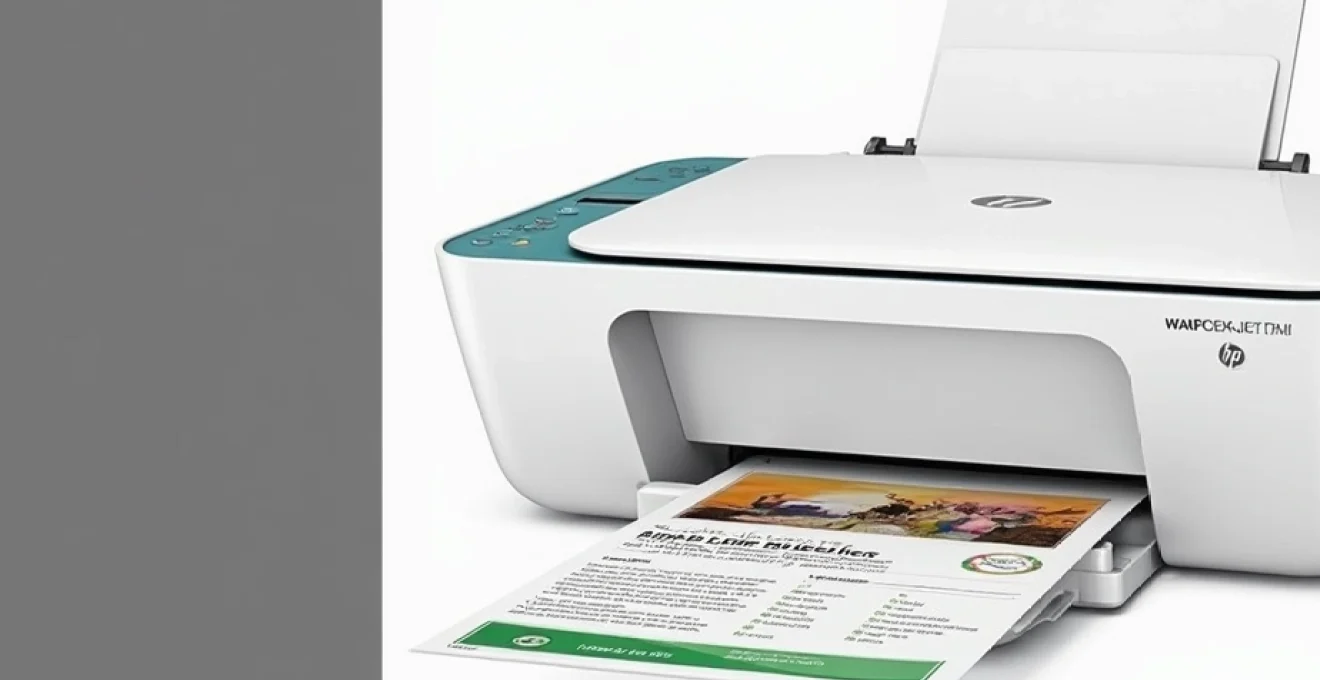
L’époque où il fallait impérativement disposer d’un CD d’installation pour configurer une imprimante est révolue. La HP Deskjet F4180, bien qu’étant un modèle plus ancien, peut parfaitement fonctionner avec les systèmes d’exploitation modernes sans recourir au disque d’origine. Cette situation devient d’autant plus pertinente que de nombreux ordinateurs portables actuels ne possèdent plus de lecteur CD/DVD. Heureusement, plusieurs méthodes permettent d’installer efficacement cette imprimante multifonction en téléchargeant les pilotes directement depuis internet. Ces solutions modernes offrent souvent des pilotes plus récents et mieux optimisés que ceux présents sur les anciens CD d’installation.
Téléchargement des pilotes HP deskjet F4180 depuis le site officiel HP
Le site officiel HP constitue la source la plus fiable pour obtenir les pilotes de votre imprimante Deskjet F4180. Cette approche garantit l’authenticité des fichiers téléchargés et assure une compatibilité optimale avec votre système d’exploitation. Les pilotes disponibles sur le site HP sont régulièrement mis à jour pour corriger les bugs identifiés et améliorer les performances générales de l’imprimante.
Navigation sur HP support assistant pour identifier le modèle F4180
L’identification précise du modèle constitue la première étape cruciale du processus d’installation. Rendez-vous sur la section support du site HP et utilisez la fonction de recherche automatique de produit. Cette fonctionnalité scanne votre système pour détecter les périphériques HP connectés ou vous permet de saisir manuellement le numéro de modèle. La HP Deskjet F4180 étant référencée sous plusieurs variantes selon les régions, assurez-vous de sélectionner exactement votre modèle pour éviter les incompatibilités.
Téléchargement du package pilote complet HP smart universal print driver
HP propose différents types de pilotes pour la Deskjet F4180, allant du pilote basique au package complet incluant tous les logiciels utilitaires. Le HP Smart Universal Print Driver représente souvent le choix optimal car il intègre les fonctionnalités d’impression, de numérisation et de gestion avancée. Ce package complet facilite également la maintenance future de l’imprimante en centralisant tous les outils nécessaires dans une seule interface utilisateur intuitive.
Vérification de la compatibilité avec windows 10, windows 11 et macOS
La compatibilité système représente un aspect essentiel à vérifier avant le téléchargement. La HP Deskjet F4180 fonctionne parfaitement avec Windows 10 et Windows 11 grâce aux pilotes universels Microsoft, mais l’installation des pilotes HP officiels optimise considérablement les performances. Pour les utilisateurs macOS, les versions supportées incluent généralement macOS Big Sur et les versions antérieures, bien que certaines fonctionnalités avancées puissent être limitées sur les systèmes plus récents.
Installation du logiciel HP smart pour la gestion d’impression avancée
HP Smart constitue l’application moderne recommandée pour gérer votre imprimante Deskjet F4180. Cette application offre une interface utilisateur simplifiée et permet de surveiller les niveaux d’encre, d’effectuer des diagnostics automatisés et de configurer des paramètres d’impression personnalisés. L’installation de HP Smart complète parfaitement les pilotes de base en ajoutant des fonctionnalités de gestion proactive qui prolongent la durée de vie de votre imprimante.
Configuration de la connexion USB directe pour l’imprimante HP deskjet F4180
La connexion USB directe reste la méthode la plus stable et la plus rapide pour connecter votre HP Deskjet F4180 à un ordinateur. Cette approche élimine les problèmes potentiels liés au réseau et offre une communication directe entre l’imprimante et l’ordinateur. La plupart des systèmes d’exploitation modernes détectent automatiquement l’imprimante lors de la première connexion USB, mais une configuration manuelle peut parfois s’avérer nécessaire.
Détection automatique via le gestionnaire de périphériques windows
Windows intègre un système de détection automatique des périphériques USB qui fonctionne efficacement avec la HP Deskjet F4180. Lorsque vous connectez l’imprimante via USB et que vous l’allumez, Windows lance automatiquement la recherche de pilotes appropriés. Le Gestionnaire de périphériques affiche l’état de la détection et indique si des pilotes supplémentaires sont nécessaires. Cette détection automatique utilise la base de données Windows Update pour télécharger les pilotes compatibles.
Configuration manuelle du port USB avec l’assistant ajout d’imprimante
Si la détection automatique échoue, l’Assistant Ajout d’imprimante de Windows offre une alternative robuste. Accédez aux paramètres d’imprimante via le Panneau de configuration et lancez l’assistant d’ajout. Sélectionnez l’option d’ajout d’imprimante locale et choisissez le port USB approprié dans la liste déroulante. Cette méthode permet un contrôle précis de la configuration et résout souvent les problèmes de détection liés aux conflits de pilotes.
Résolution des conflits de pilotes génériques microsoft via device manager
Les conflits de pilotes surviennent fréquemment lorsque Windows installe automatiquement des pilotes génériques incompatibles avec les fonctionnalités spécifiques de la HP Deskjet F4180. Le Device Manager permet d’identifier ces conflits par des icônes d’avertissement jaunes ou des marques d’erreur rouges. La résolution implique généralement la désinstallation des pilotes génériques et l’installation manuelle des pilotes HP officiels en utilisant l’option "Mettre à jour le pilote" dans le menu contextuel du périphérique.
Test d’impression avec la page de diagnostic HP toolbox
Une fois l’installation terminée, la validation du fonctionnement s’effectue idéalement via l’impression d’une page de diagnostic. HP Toolbox, inclus dans le package pilote complet, propose plusieurs tests de diagnostic qui vérifient la qualité d’impression, l’alignement des têtes d’impression et la connectivité générale. Ces tests identifient rapidement les problèmes potentiels et fournissent des recommandations de correction spécifiques à votre modèle d’imprimante.
Installation réseau Wi-Fi pour HP deskjet F4180 via WPS et configuration manuelle
Il convient de préciser qu’une erreur commune consiste à croire que la HP Deskjet F4180 dispose de capacités Wi-Fi intégrées. Ce modèle, lancé en 2006, ne possède pas de connectivité sans fil native et fonctionne exclusivement via connexion USB directe. Cependant, des solutions de contournement existent pour partager cette imprimante sur un réseau domestique. L’utilisation d’un serveur d’impression USB-Ethernet ou le partage d’imprimante Windows permettent de rendre la F4180 accessible depuis plusieurs ordinateurs du réseau local.
Le partage d’imprimante Windows représente la solution la plus économique pour transformer votre HP Deskjet F4180 en imprimante réseau. Cette méthode nécessite qu’un ordinateur reste allumé en permanence pour servir de serveur d’impression, mais elle offre une accessibilité réseau complète sans investissement matériel supplémentaire. La configuration implique l’activation du partage d’imprimante dans les paramètres Windows et la connexion des autres ordinateurs du réseau via l’option « Ajouter une imprimante réseau ».
La transformation d’une imprimante USB en périphérique réseau nécessite une compréhension des limitations techniques et des solutions de contournement appropriées.
Dépannage des erreurs d’installation pilote HP deskjet F4180
Les erreurs d’installation de pilotes constituent l’un des problèmes les plus fréquents rencontrés lors de la configuration d’imprimantes anciennes sur des systèmes modernes. Ces erreurs résultent souvent d’incompatibilités entre les versions de pilotes, de conflits avec des installations précédentes ou de problèmes de permissions système. Une approche méthodique du dépannage permet de résoudre efficacement la plupart de ces situations problématiques.
Résolution de l’erreur « périphérique non reconnu » dans le gestionnaire de périphériques
L’erreur « Périphérique non reconnu » indique généralement un problème de communication entre l’imprimante et le système d’exploitation. Cette situation survient fréquemment avec les imprimantes plus anciennes sur des systèmes Windows récents. La résolution commence par la vérification de l’intégrité du câble USB et l’essai sur différents ports USB. Si le problème persiste, la mise à jour forcée du pilote via le Gestionnaire de périphériques en pointant manuellement vers le fichier .inf du pilote HP résout généralement le problème.
Correction des conflits avec les anciens pilotes HP via l’utilitaire print and scan doctor
HP Print and Scan Doctor représente l’outil de diagnostic officiel pour résoudre les problèmes d’impression et de numérisation. Cet utilitaire gratuit détecte automatiquement les conflits de pilotes, les problèmes de configuration et les erreurs de communication. Pour la HP Deskjet F4180, Print and Scan Doctor effectue une analyse complète du système et propose des corrections automatisées pour la plupart des problèmes identifiés. L’outil peut également forcer la réinstallation des pilotes en supprimant complètement les traces des installations précédentes.
Suppression complète des traces d’installation avec HP print and scan doctor
La suppression complète des installations précédentes s’avère parfois nécessaire pour résoudre les conflits persistants. Print and Scan Doctor intègre une fonctionnalité de nettoyage approfondi qui supprime tous les fichiers, clés de registre et services associés aux anciennes installations HP. Cette opération de remise à zéro permet de repartir sur une base propre et d’éviter les interférences entre différentes versions de pilotes. Le processus nécessite généralement un redémarrage du système pour finaliser la suppression complète.
Réinstallation forcée via l’invite de commande et fichiers .inf
Lorsque les méthodes graphiques échouent, l’utilisation de l’invite de commande avec des fichiers .inf offre un contrôle total sur l’installation des pilotes. Cette approche technique utilise les commandes pnputil et devcon pour forcer l’installation des pilotes HP Deskjet F4180. La procédure implique l’extraction manuelle des fichiers pilotes, l’identification des fichiers .inf appropriés et l’exécution de commandes spécifiques avec des privilèges administrateur. Cette méthode résout les cas les plus complexes où les installations standard échouent systématiquement.
Optimisation des paramètres d’impression HP deskjet F4180 sans logiciel propriétaire
L’optimisation des paramètres d’impression peut s’effectuer efficacement en utilisant uniquement les outils intégrés de Windows, sans dépendre des logiciels propriétaires HP. Cette approche minimaliste offre plusieurs avantages : consommation réduite de ressources système, interface simplifiée et compatibilité garantie avec les futures mises à jour Windows. Les paramètres d’impression Windows permettent de contrôler la qualité, le type de papier, l’orientation et de nombreuses autres options spécifiques à la HP Deskjet F4180.
La configuration avancée via les propriétés d’imprimante Windows dévoile des options souvent méconnues qui optimisent considérablement les performances d’impression. L’onglet « Options avancées » permet de régler la résolution d’impression, d’activer l’impression recto-verso manuelle et de configurer des profils de couleur personnalisés. Ces réglages, une fois optimisés selon vos besoins spécifiques, se sauvegardent automatiquement et s’appliquent à toutes les futures impressions. La gestion intelligente de la file d’attente d’impression améliore également la fluidité des travaux d’impression multiples.
L’économie d’encre représente une préoccupation majeure pour les utilisateurs de la HP Deskjet F4180, compte tenu du coût élevé des cartouches de remplacement. Les paramètres Windows permettent d’activer le mode brouillon pour les documents internes, d’ajuster les niveaux de saturation des couleurs et de configurer l’impression en niveaux de gris par défaut pour les documents texte. Ces optimisations peuvent réduire la consommation d’encre jusqu’à 40% sans compromettre significativement la qualité d’impression. La planification régulière de nettoyages de têtes d’impression via les utilitaires Windows maintient également la qualité d’impression et prolonge la durée de vie des cartouches.
L’optimisation intelligente des paramètres d’impression transforme une imprimante basique en outil de productivité efficace et économique.
La gestion proactive de la maintenance préventive utilise les outils de diagnostic intégrés à Windows pour surveiller l’état de l’imprimante et anticiper les problèmes potentiels. Les rapports de statut automatisés indiquent les niveaux d’encre estimés, la qualité d’impression et les éventuels problèmes de communication. Cette surveillance continue permet d’intervenir rapidement avant que les problèmes n’affectent la productivité. Les utilisateurs avancés peuvent même automatiser certaines tâches de maintenance via des scripts PowerShell pour optimiser davantage l’expérience d’utilisation de leur HP Deskjet F4180.